
참관 선생님 · 휴대폰 화면 기준
참관록 작성하기(참관실)
참관실은 시간 제한 없이 언제든 들어갈 수 있어요. 보이는 대로 짧게 적으면 시간과 함께 저장돼요.
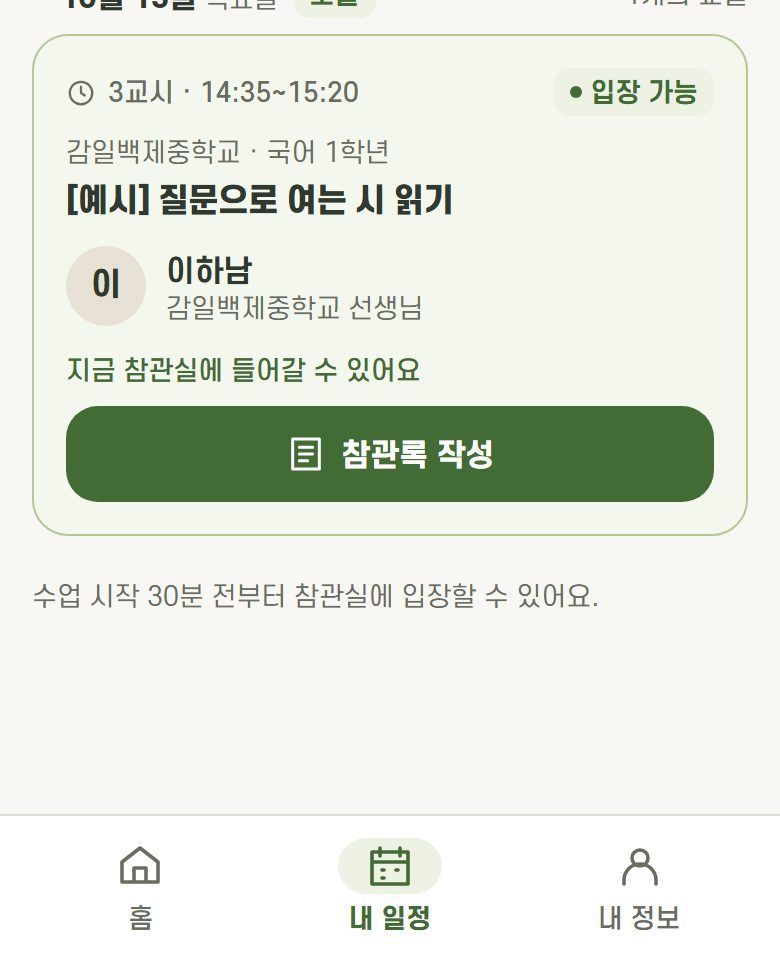 STEP 01
[내 일정] → [참관록 작성]
① 아래 [내 일정]을 누르고 ② 오늘 수업의 [참관록 작성]을 누르면 참관실이 열려요.
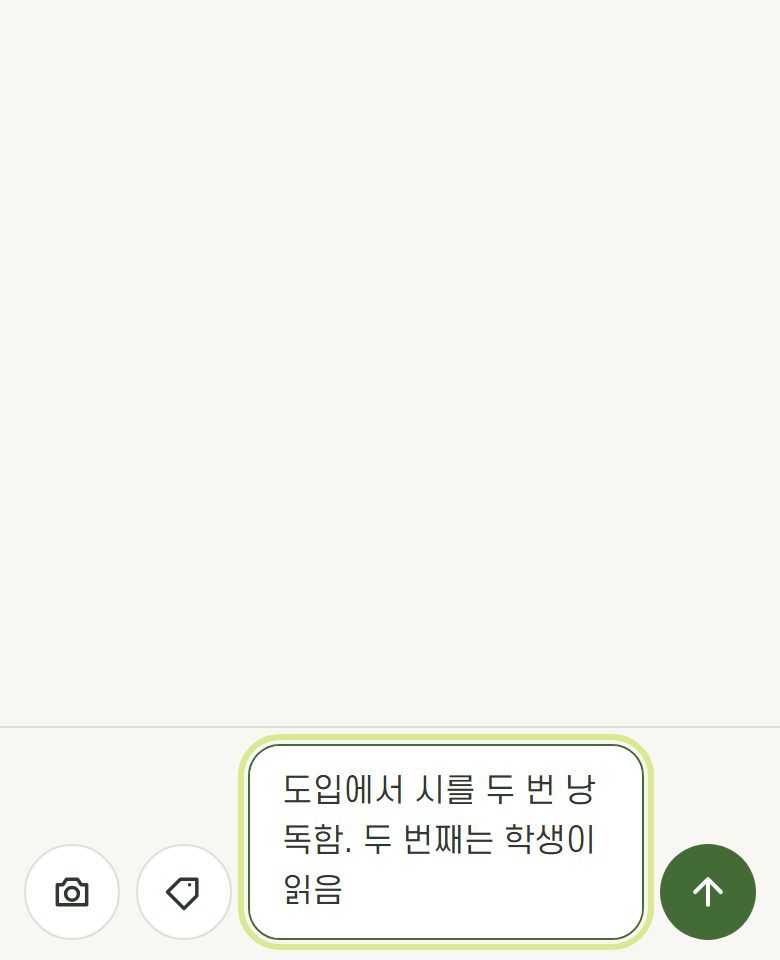 STEP 02
보이는 대로 적고 보내기
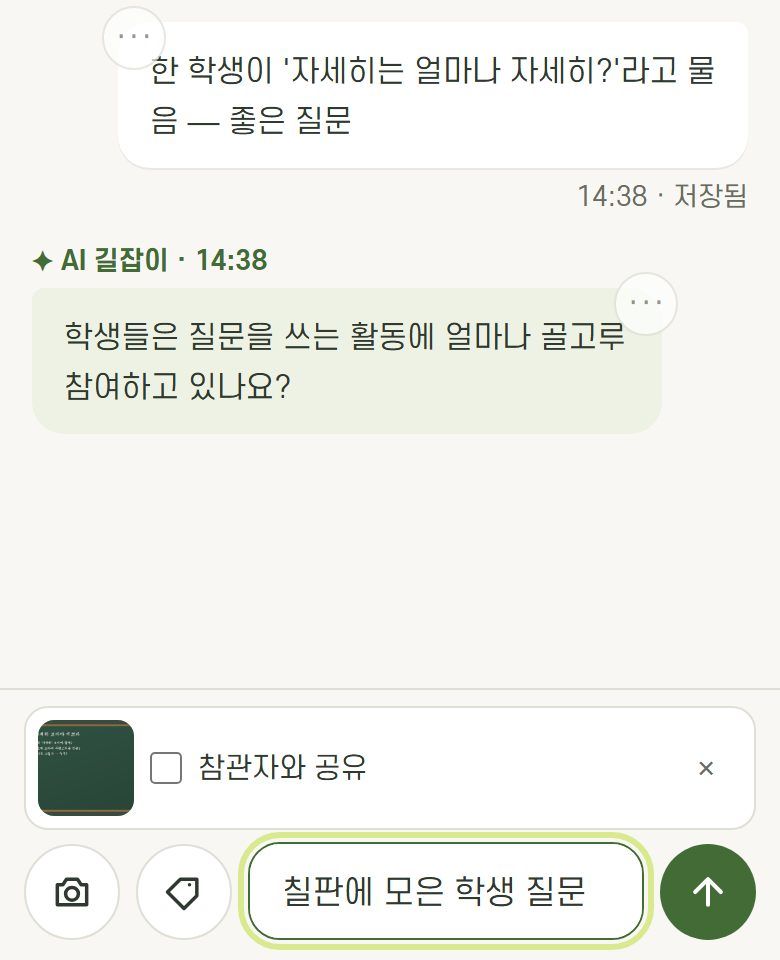
① 아래 칸에 본 장면을 짧게 적고 ② 보내기 단추(↑)를 누르면 시간과 함께 저장돼요.
한 장면에 한 줄씩, 짧게 적어요
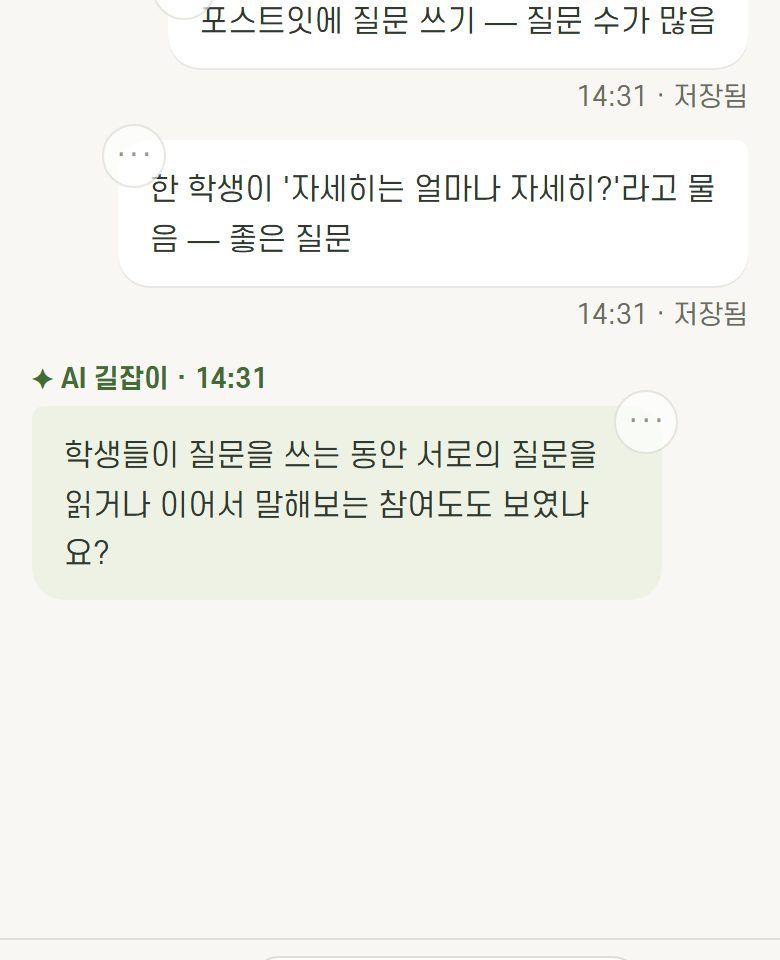 STEP 03
AI 길잡이 질문 참고
기록이 몇 개 쌓이면 AI 길잡이가 살펴볼 점을 물어봐요. 답하듯 이어서 적으면 돼요.
길잡이는 메뉴(≡)에서 끄고 켤 수 있어요
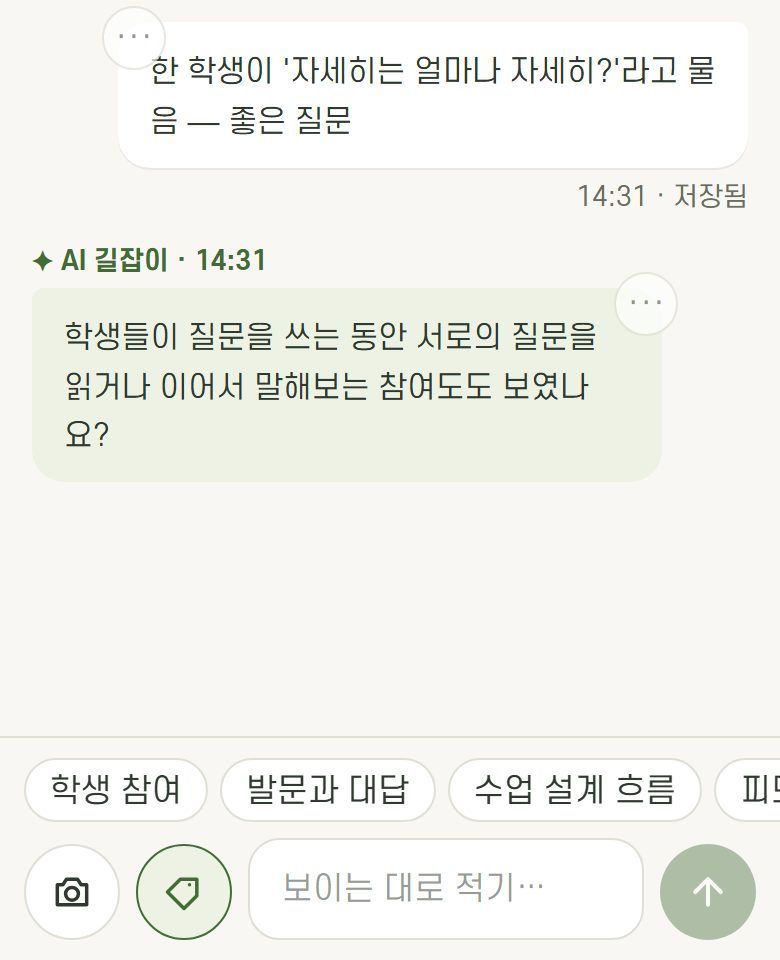 STEP 04
관점 칩 쓰기
① 꼬리표 단추를 누르면 ② ‘학생 참여’·‘발문과 대답’ 같은 관점이 나와요. 누르면 기록 앞에 붙어 관점별로 정리돼요.
 STEP 05
수업 장면 사진 붙이기
① 카메라 단추로 찍거나 고르고 ② ‘참관자와 공유’를 켤지 정한 뒤 ③ 보냅니다.
학생 얼굴·이름이 보이는 사진은 공유하지 마세요
 STEP 06
기록 고치기·지우기
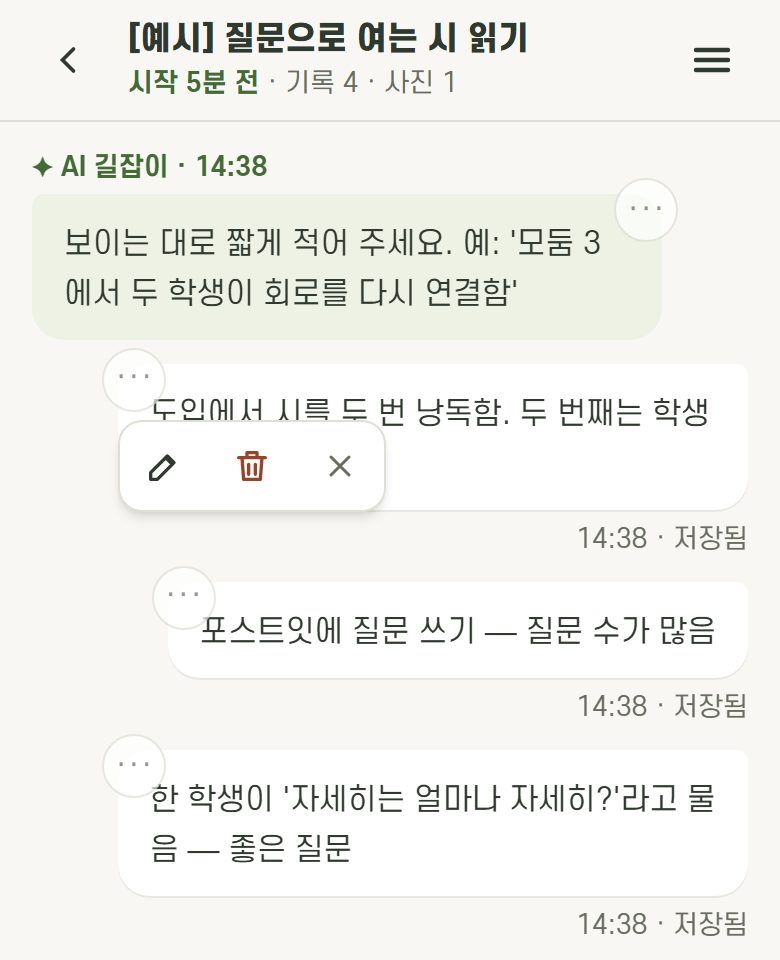
내 기록 모서리의 [···]을 누르면 나오는 연필(고치기)·휴지통(지우기)을 누릅니다. 제출한 뒤에도 돼요.