
공개수업 선생님 · PC 화면 기준
공개수업 지도안 올리기·바꾸기
지도안 파일 1개(PDF·HWP·HWPX·DOCX·PPTX, 10MB 이하)를 올리면 참관 선생님들이 미리 내려받아 봐요.
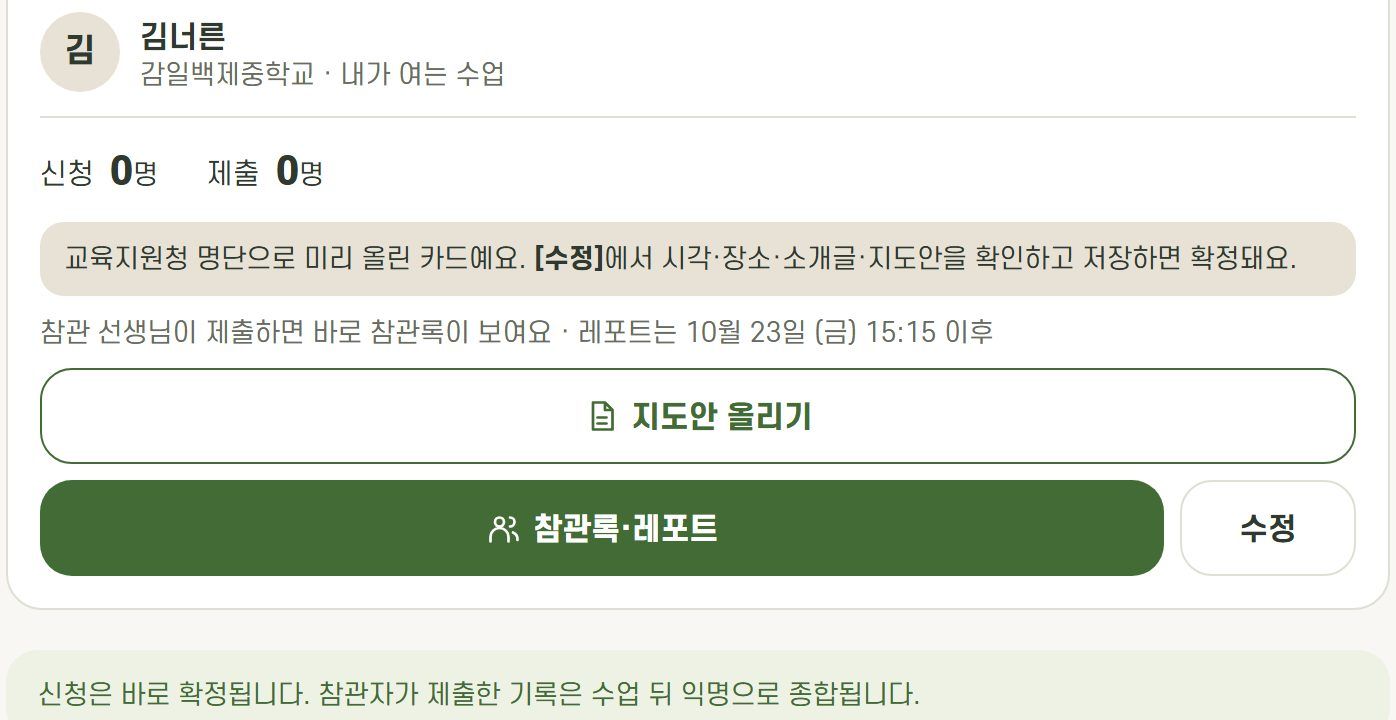 STEP 01
[지도안 올리기] 누르기
[내 일정] → [내가 여는 수업]에서 내 수업 카드의 [지도안 올리기]를 누릅니다.
공개수업 전날까지 올려 주세요
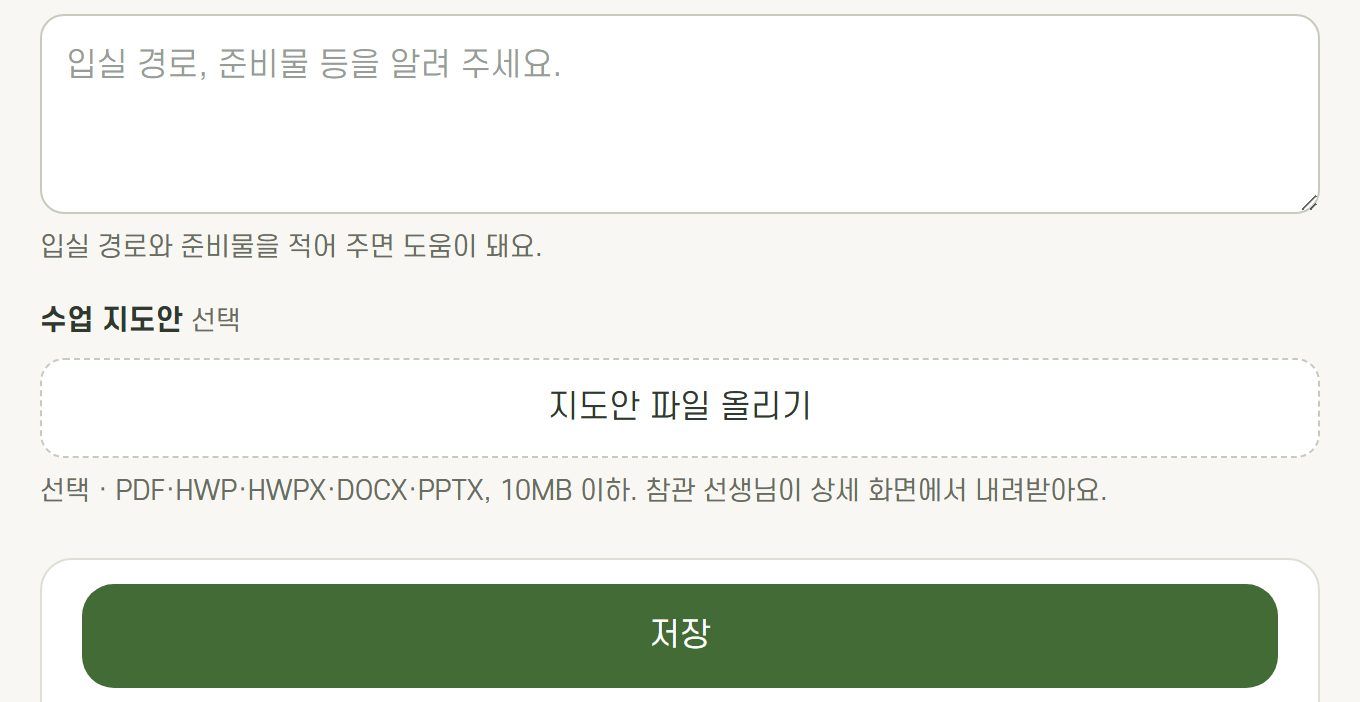 STEP 02
[지도안 파일 올리기]
아래쪽 ‘수업 지도안’ 칸의 점선 상자를 누릅니다.
위쪽 제목·시간 칸은 그대로 두면 돼요
- 윈도우가 띄우는 ‘열기’ 창이라 사진은 싣지 않았어요STEP 03
PC에서 파일 고르기
열기 창에서 지도안 파일을 고르고 [열기]를 누릅니다.
휴대폰으로 보기 편한 PDF를 권해요
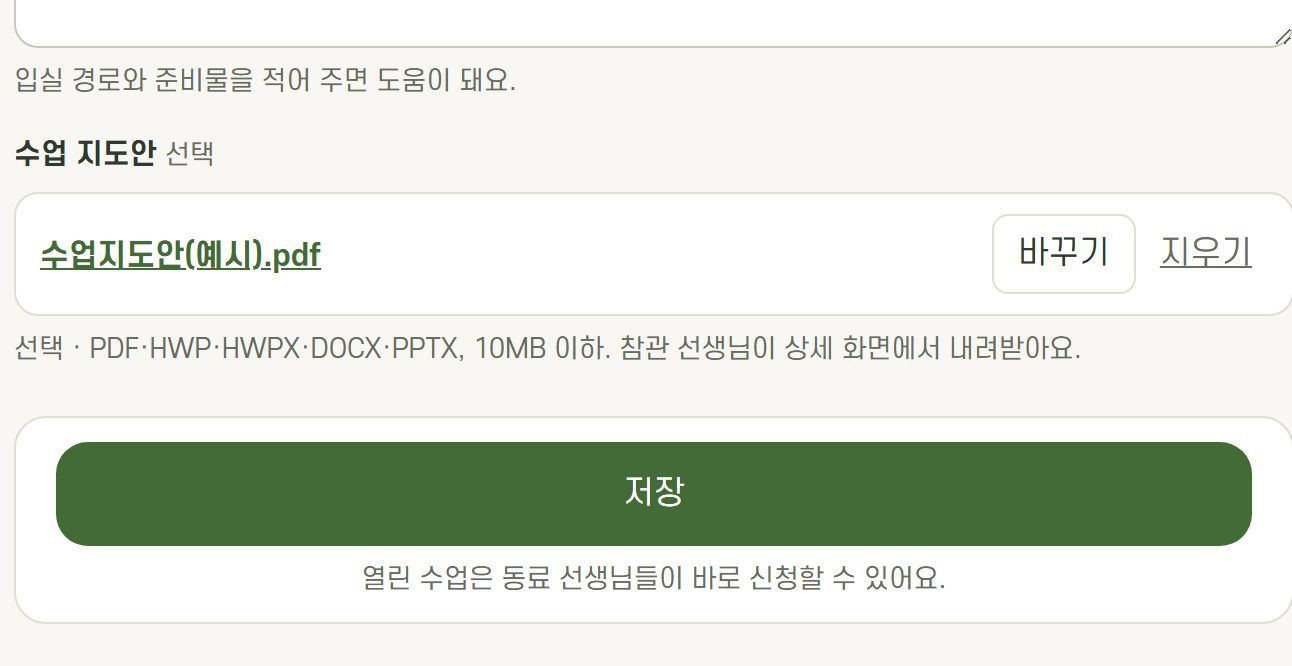 STEP 04
파일 이름 확인 → [저장]
① 고른 파일 이름이 보이면 ② 아래 [저장]을 누릅니다.
[저장]을 누르지 않고 닫으면 올라가지 않아요
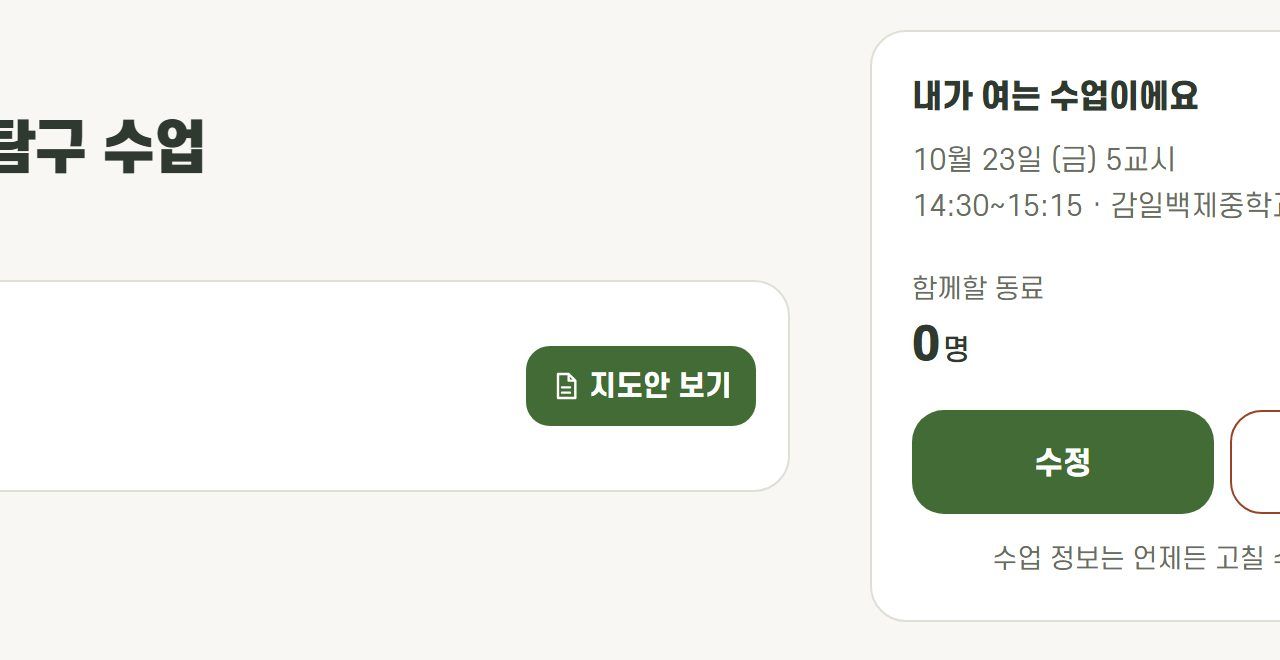 STEP 05
[지도안 보기]로 확인
수업 화면에 [지도안 보기]가 생겼으면 끝입니다. 참관 선생님들도 이 단추로 내려받아요.
 STEP 06
올린 지도안 바꾸기·지우기
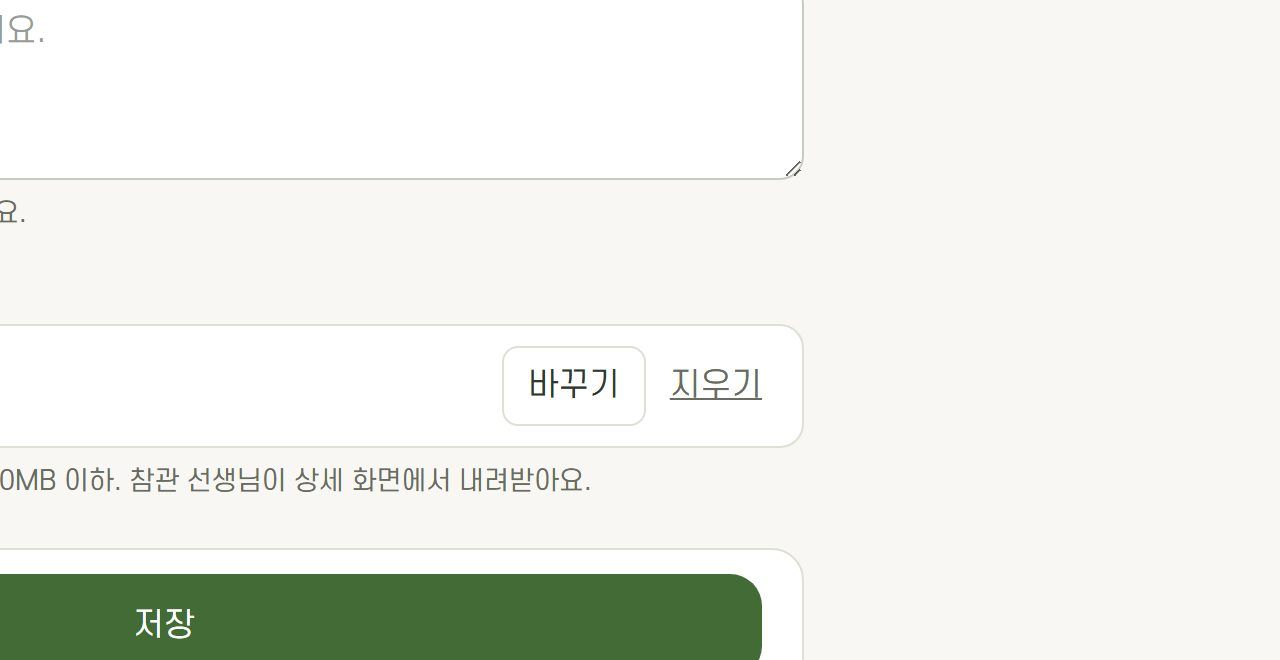
내 수업 카드의 [수정]에서 [바꾸기]나 [지우기]를 누른 뒤 [저장]합니다.